命令行上传与下载
前置条件
- 拥有有效的 MatrixHub 账号。
- 已加入目标公开项目。下载模型需要项目管理员、开发者或只读权限;上传模型需要项目管理员或开发者权限。
- 如需使用代理项目,需已存在一个可使用的目标仓库;如需创建目标仓库,请参考仓库管理。
- 本地已安装 Hugging Face CLI(
hf命令可用)。 - 网络可以访问 MatrixHub 服务端点。
上传模型
上传模型仅支持项目管理员和开发者执行。
-
登录平台,进入 项目管理,选择目标项目。
-
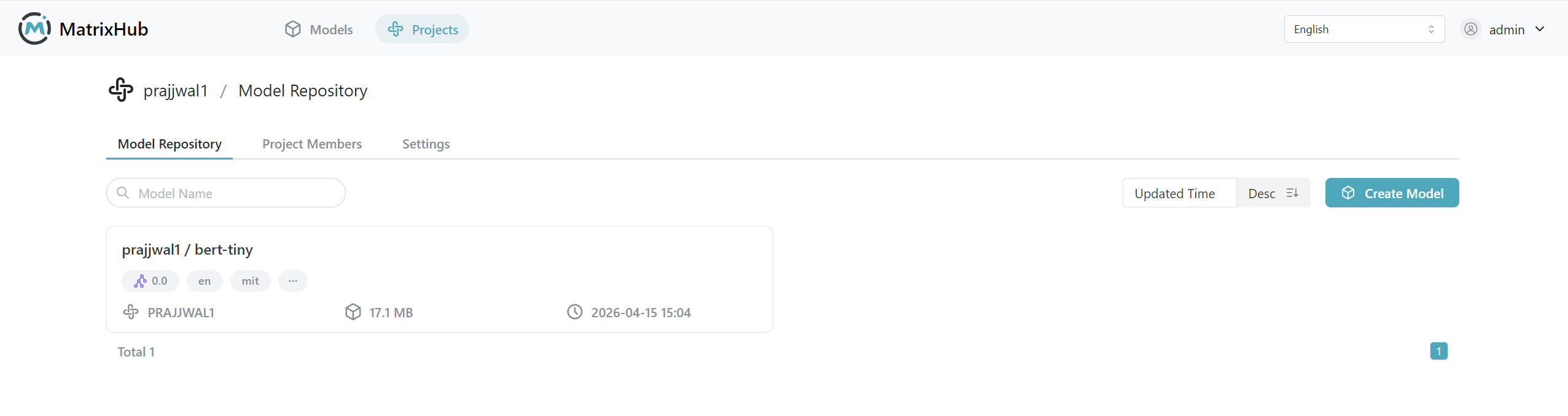
打开 模型仓库 选项卡,点击 创建模型。
-
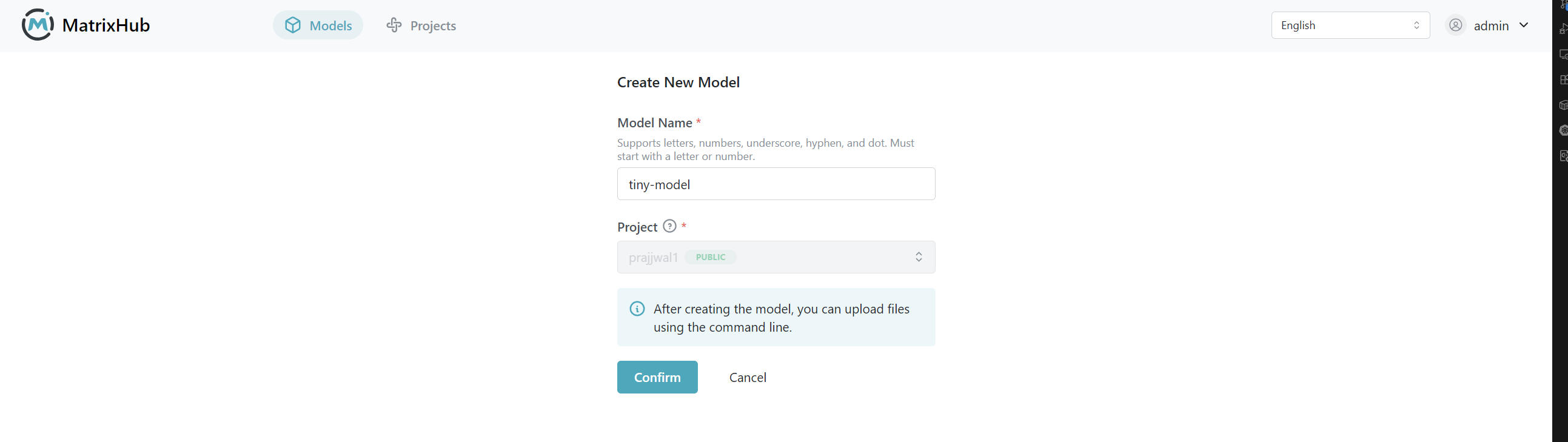
填写模型名称,确认创建,进入模型详情页。
-
在本地终端中配置服务端点。
export HF_ENDPOINT="https://<your-matrixhub-endpoint>" -
使用
hf upload上传本地模型目录。hf upload <project-name>/<model-name> ./<local-model-dir> . -
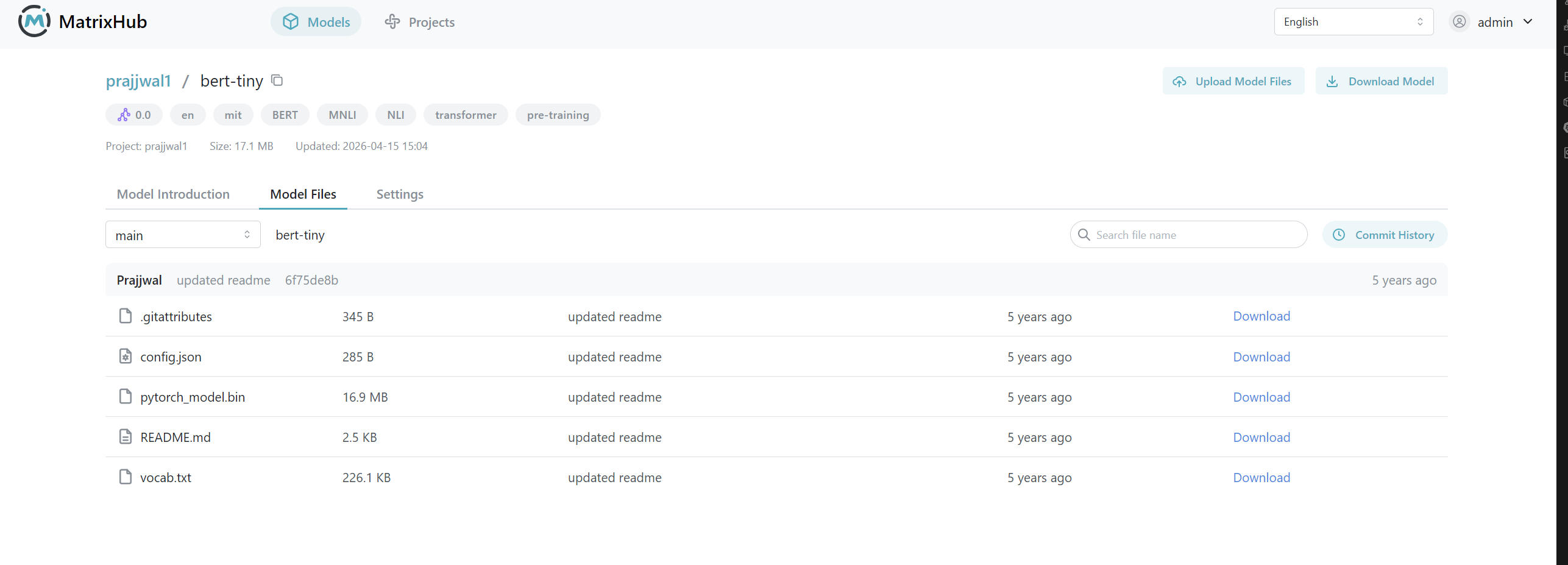
返回模型详情页并刷新,确认上传的文件出现在列表中。
备注
- 如果模型名称已被占用,请选择不同的名称重试。
- 首次上传大模型可能需要一些时间;请耐心等待命令完成。
下载模型
下载模型支持项目管理员、开发者和只读权限执行。
-
进入目标模型详情页,点击 下载模型。
-
从弹窗中复制下载命令,并在本地终端中执行。
export HF_ENDPOINT="https://<your-matrixhub-endpoint>"hf download <project-name>/<model-name> -
命令完成后,终端将输出下载目录路径。
-
打开本地下载目录,验证模型文件是否完整且可用。
代理项目下载
-
首先创建一个代理项目(例如:
Qwen)。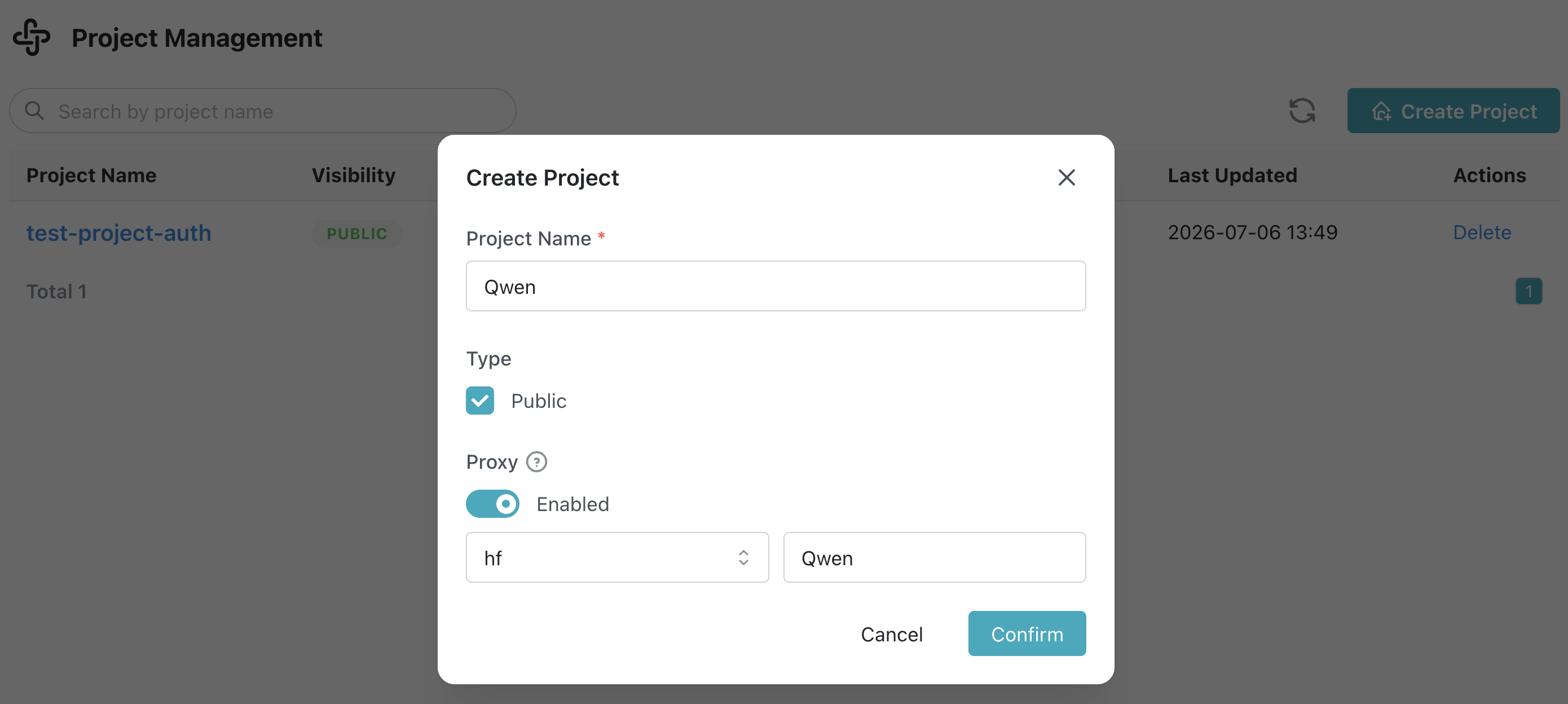
-
配置 MatrixHub 服务端点。MatrixHub 会通过代理项目访问已配置的目标仓库。
export HF_ENDPOINT="https://<your-matrixhub-endpoint>" -
从代理项目下载模型(示例)。
hf download Qwen/Qwen3-0.6B
备注
- 创建代理项目后,您可以使用
hf download通过 MatrixHub 访问目标仓库中的模型。 - 代理项目不支持执行
hf upload操作。
模型文件
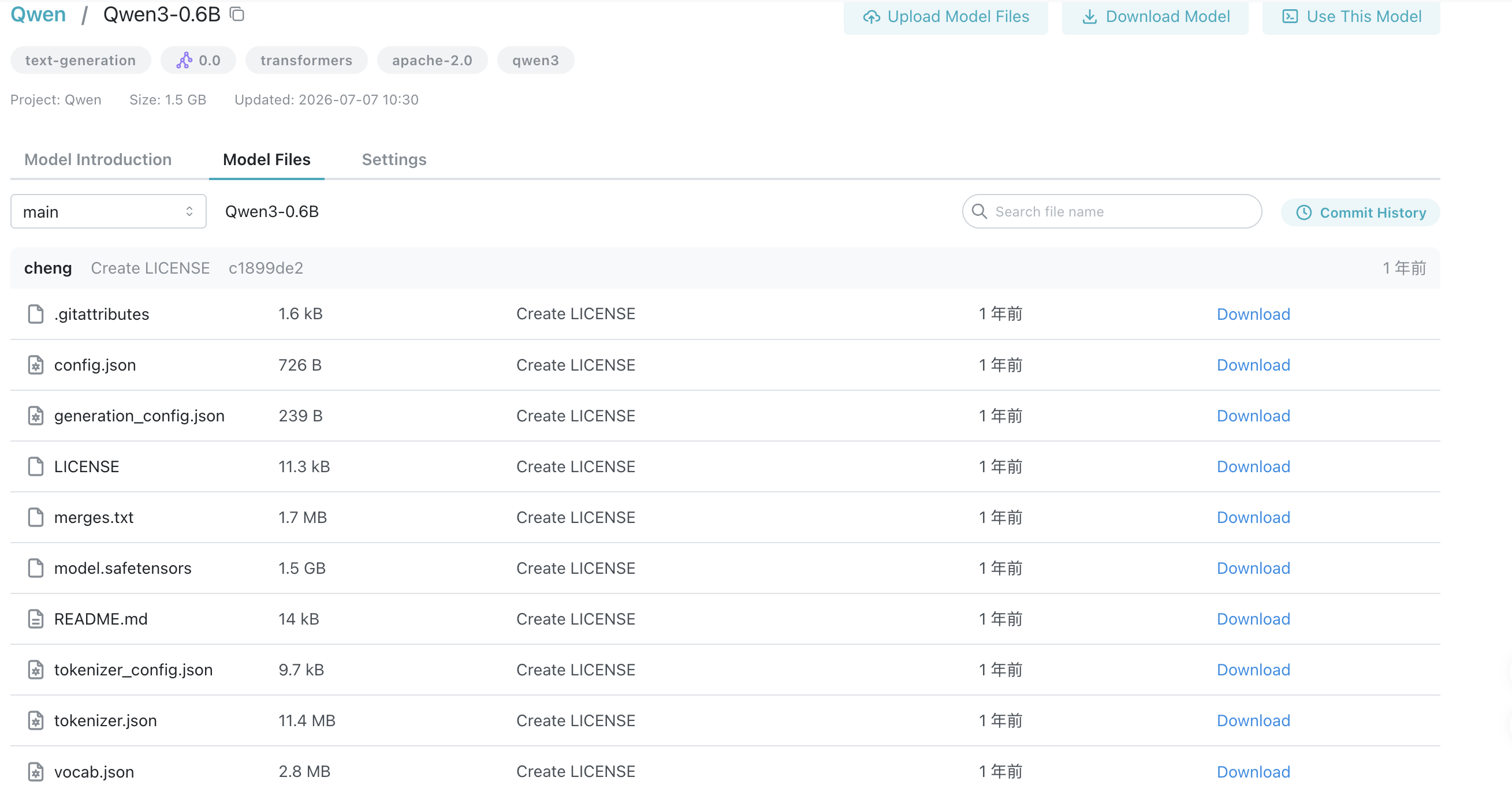
下载单个模型文件
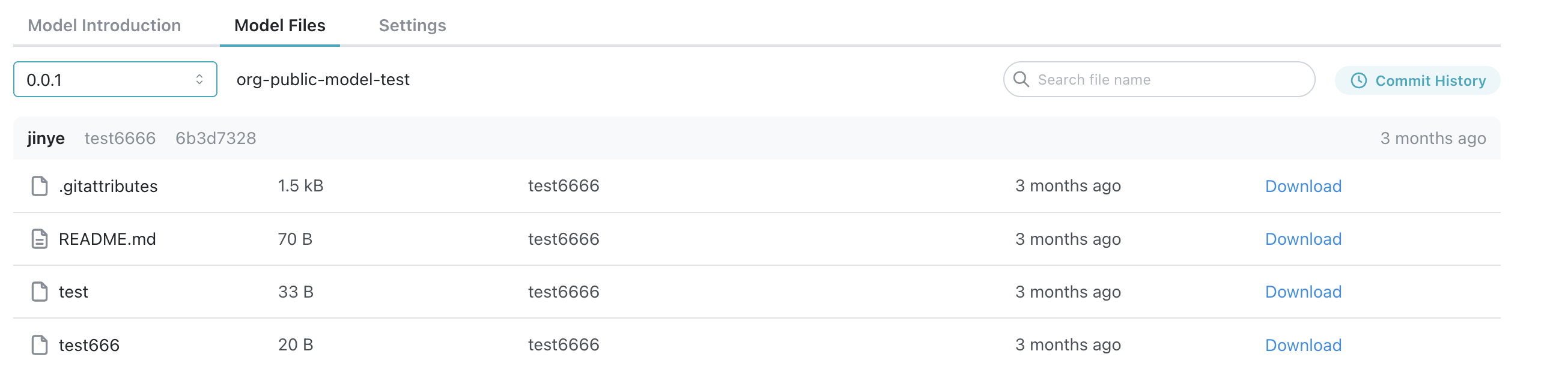
- 进入模型详情页,切换到 模型文件 选项卡。
- 在目标文件所在的行点击 下载。
- 浏览器完成下载后,打开文件以验证内容。
文件搜索与浏览
- 使用 模型文件 页面中的搜索框输入关键字(例如:
.git,tokenizer)。 - 观察过滤结果,确保返回的文件符合预期。
- 如果文件很多,点击 加载更多 查看完整列表。
分支/版本切换
-
进入模型详情的 模型文件 页面。
-
在分支选择器中选择目标分支(例如:
main,0.0.1,0.0.2等)。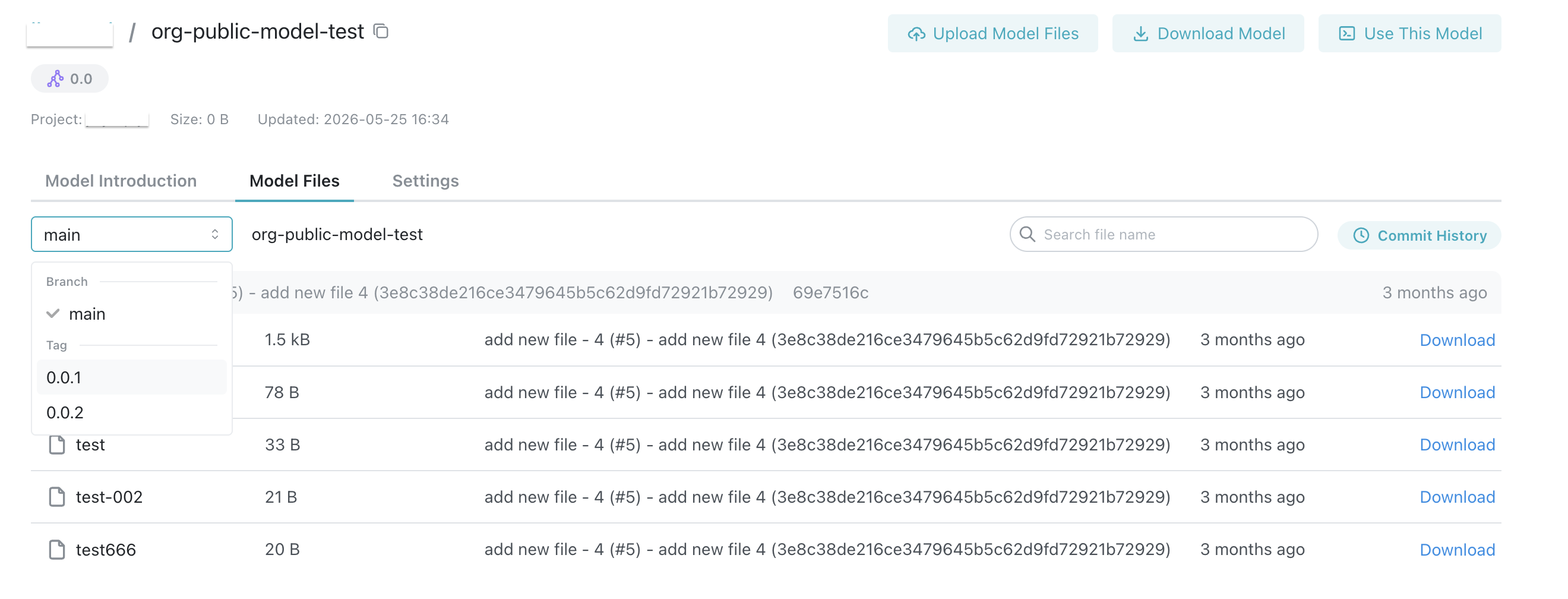
-
验证切换后的文件列表是否与该分支的内容一致。